Command Palette

Search for a command to run...

Quick Start

Series

Quick Start

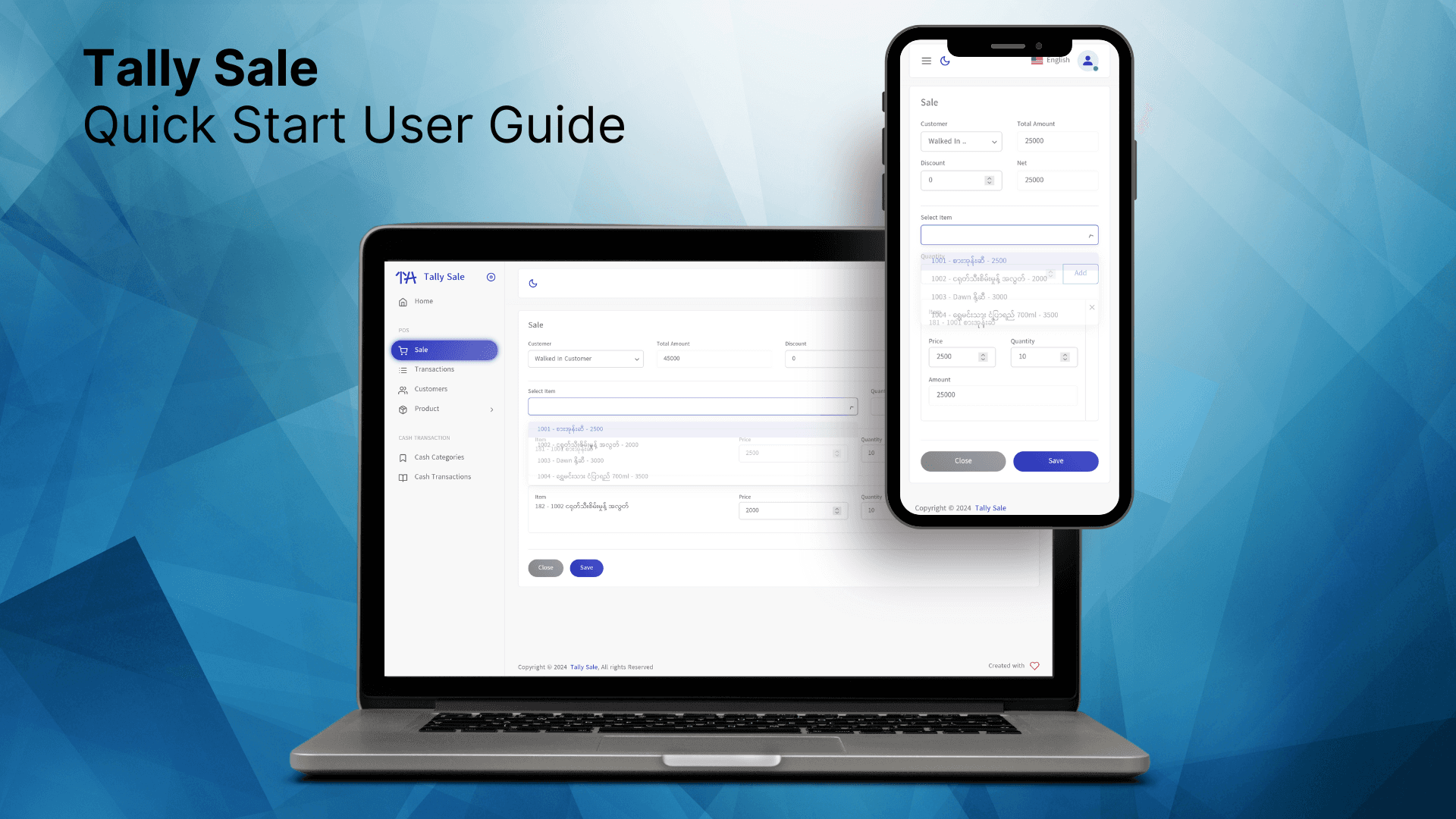
In this series, you will quickly catch up how Tally Sale works. You will cover how to register, install and setup & use Tally Sale POS and Cash Book features by reading and watching short videos.

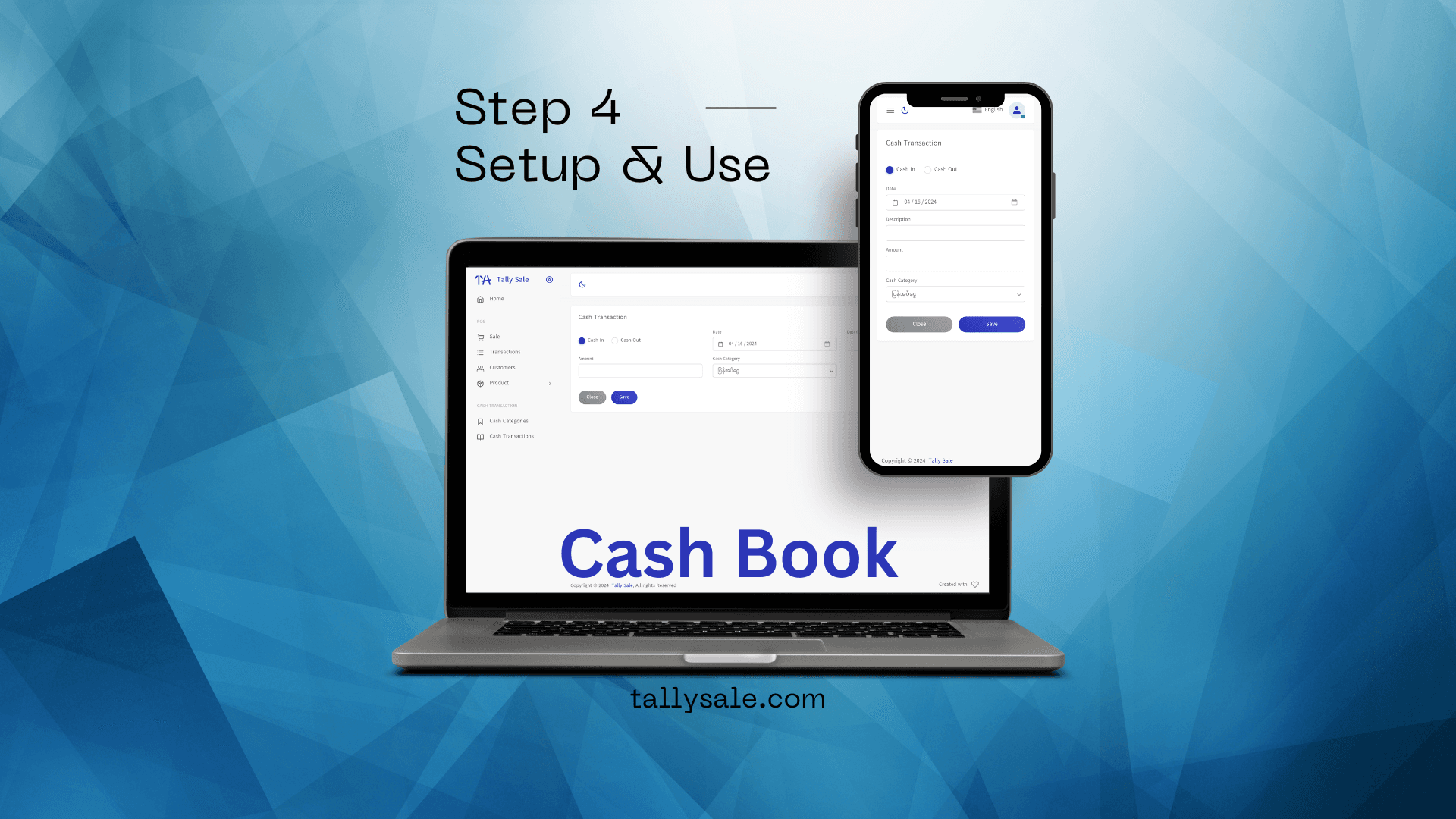
  1. Step 4 - Setup & Use Cash Book

    တာလီဆေးလ် ဆော့ဖ်ဝဲ၏ ငွေစာရင်း ပိုင်း အသုံးပြုပုံကို လက်တွေ့ လုပ်ပြထားပါသည်။ Cash Category (ငွေစာရင်း အမျိုးအစား) အသစ် ဖန်တီးရာတွင် Cash In (ငွေဝင်) သို့မဟုတ် Cash Out (ငွေထွက်) ရွေးချယ်ဖို့လိုသည်။ Cash Transaction (ငွေစာရင်း မှတ်တမ်း) အသစ် သွင်းရာတွင...

    Apr 16, 20241 min read127
    Step 4 - Setup & Use Cash Book
  2. Step 3 - Setup & Use POS

    တာလီဆေးလ် POS ကို အသုံးပြုဖို့အတွက် Unit (ယူနစ်) Category (ကုန်အမျိုးအစား) Item (ကုန်ပစ္စည်း) နှင့် Customer (ဝယ်သူ) အနည်းဆုံး တစ်ယောက်ကို ကြိုတင် ထည့်သွင်းထားရန်လိုပါသည်။ ဤ ၃ မိနစ်စာ ဗီဒီယိုတွင် Setup လုပ်ပုံ နှင့် POS ကို အသုံးပြု၍ ဘောင်ချာထည...

    Apr 16, 20241 min read48
    Step 3 - Setup & Use POS
  3. Step 2 - Install

    တာလီဆေးလ် ဆော့ဖ်ဝဲ ကို Android ဖုန်းများတွင် Chrome Browser ရှိပါက မိုဘိုင်း App အနေဖြင့် Install လုပ်ပြီး အလွယ်တကူအသုံးပြုနိုင်ပါသည်။ Install လုပ်ထားပါက Browser ဖွင့်ပြီး website လိပ်စာရိုက်ထည့်ပြီး သွားစရာမလိုဘဲ၊ Mobile Phone home screen မှ Tally S...

    Apr 15, 20241 min read32
    Step 2 - Install
  4. Step 1 - Register

    Tally Sale ကို အသုံးပြုဖို့ မှန်ကန်တဲ့ email (Gmail) လိပ်စာ တစ်ခုရှိဖို့လိုအပ်ပါတယ်။ Business Name: သင့် လုပ်ငန်း/ဆိုင် အမည်ကို မြန်မာ သို့မဟုတ် English လို ထည့်သွင်းပါ။ ဤနာမည်သည် အရောင်းဘောင်ချာ တွင် အပေါ်ဆုံးမှ ပေါ်နေမည် ဖြစ်ပါသည်။ Business Phone: ...

    Apr 15, 20241 min read169
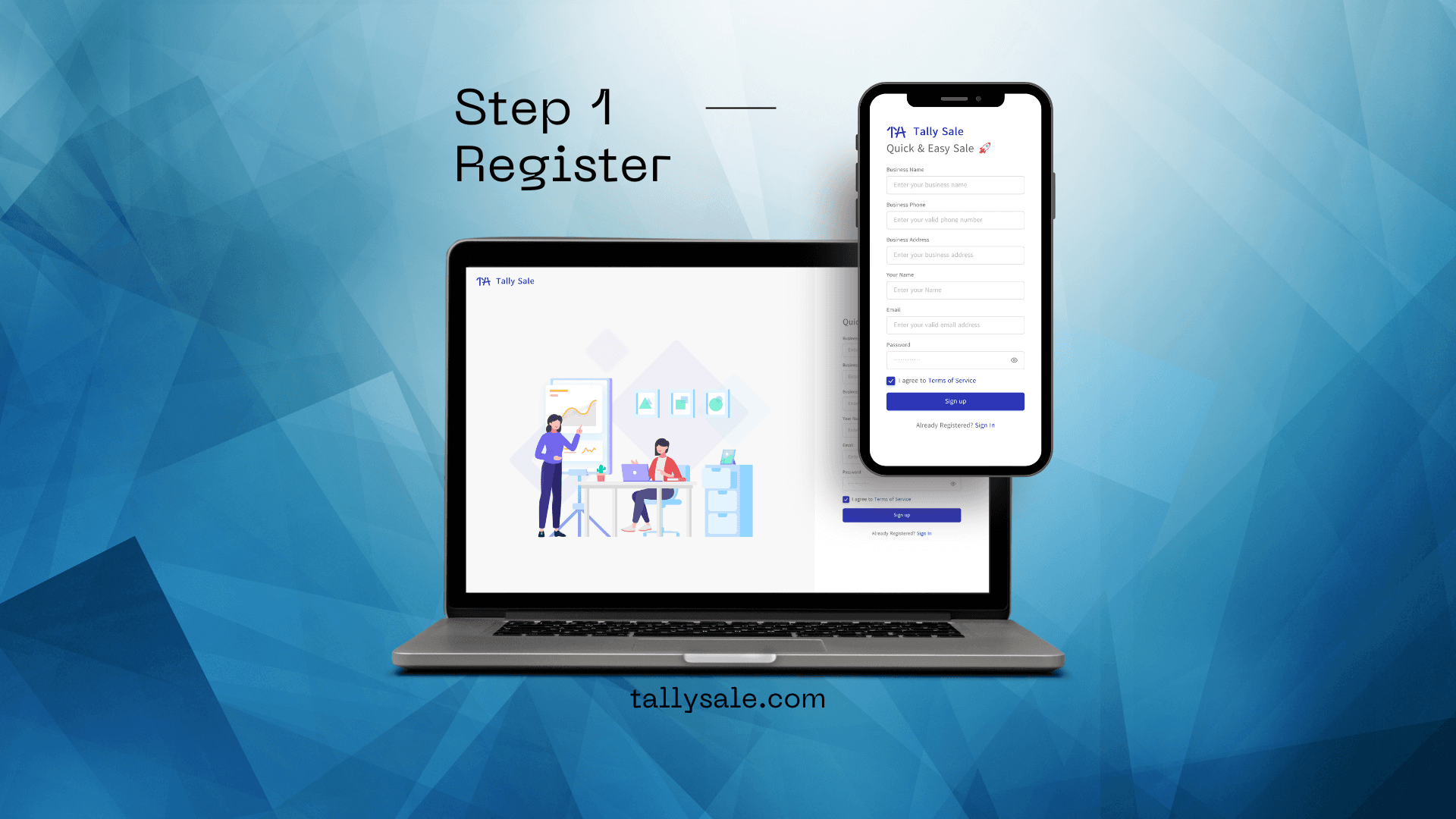
    Step 1 - Register